
PS 里怎么画虚线轮廓:从零基础到进阶技巧的完整指南
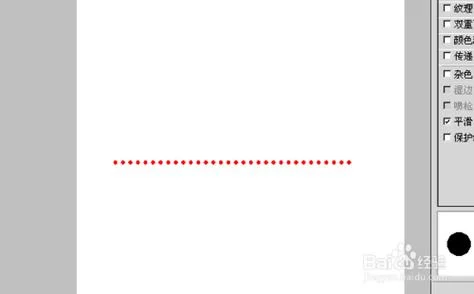
在平面设计、UI 设计以及电子图表制作中,虚线轮廓(Dashed Outline)是构建视觉层次、表达路径或示意区域元素。与实线轮廓不同,虚线轮廓用于暗示“不可见边界”、“未来规划”或“内部结构”,其独特的视觉韵律感能为作品增添灵动气息。
这篇文章将为您详细拆解如何在 Photoshop(PS)中精准掌握虚线轮廓的绘制技巧,涵盖基础命令、参数调节、技巧拓展及实战案例。
核心基础:直线与样式的快速调用
在 PS 中,虚线并非凭借复杂的曲线命令(如贝塞尔曲线)直接绘制而成,而是基于直线或曲线加上特定的样式(Style)生成的。
使用“样式面板”快速打虚线
这是最快捷的方法,无需手动输入坐标值。 选中工具栏中的直线工具(L)或曲线工具(U)。 在属性面板中,找到样式(Style)下拉菜单。 点击其中的虚线(Dashed)选项。 此时工具栏下方的虚线预览框会立即更新为虚线模式。转换/取消转换(转换路径)
生成的虚线依附于路径。如果您想优化虚线形状: 虚线转实线:在样式面板点击“虚线”,点击路径,即可将虚线拉直为实线。 实线转虚线:点击“虚线”样式,即可将实线路径瞬间转换为虚线轮廓。参数调节与材质选择
虚线的视觉效果不仅取决于“是虚线还是实线”,还取决于线宽(Width)、间隔(Spacing)以及填充(Fill/Stroke)。
| 参数设置 | 效果描述 | 适用场景 |
|---|---|---|
| 线宽 (Width) | 控制虚线条的粗细。数值越小,虚线越细碎;数值越大,线条越粗壮。 | 用于强调重点或区分层级 |
| 间隔 (Spacing) | 控制虚线条之间的间隙大小。间隙过大会显得稀疏,过小则粘连成实线。 | 调节线条的疏密感 |
| 填充 (Fill) | 控制虚线内部的颜色。若设置为“无”,则仅显示线条;若设置为“主色调”,则内部填充颜色。 | 区分不同区域的填充差异 |
| 描边 (Stroke) | 控制虚线边缘的粗细和颜色。常用于勾勒复杂图形的边缘。 | 增强轮廓的立体感 |
| 透明度 (Opacity) | 控制虚线可见度,常用于显示“未连接”或“待定状态”。 | 标记草稿或未完成部分 |
数据说明:
在专业 UI 设计中,虚线间隔设置在 2px 到 8px 之间,过大会影响阅读效率,过小则难以分辨节奏。
进阶技巧:曲线虚线与混合模式
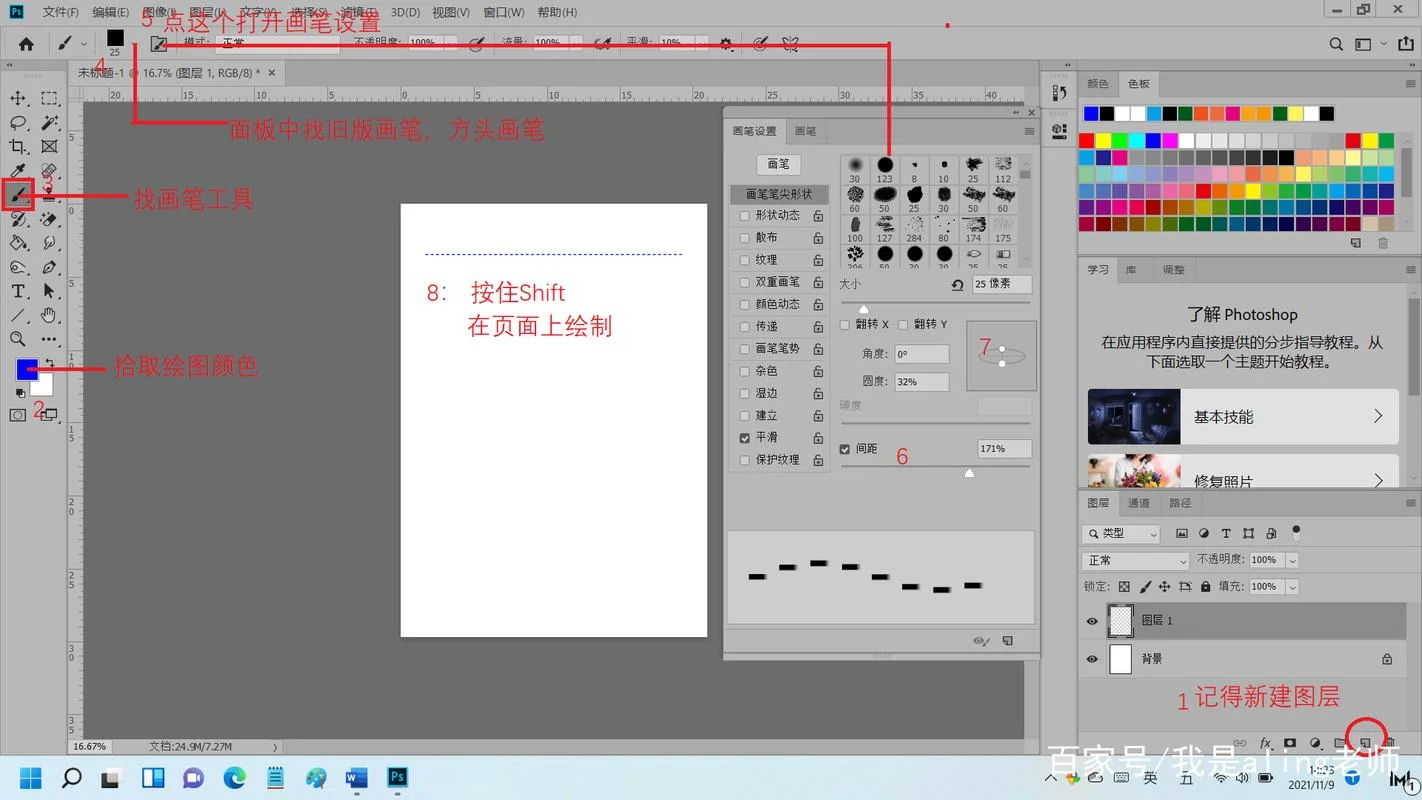
如果您需要绘制曲线虚线(如马蹄形、连续波浪状),基础工具无法直接完成,需结合曲线工具进行手动调整。
曲线虚线绘制流程
1. 绘制曲线:采用曲线工具(U)绘制您想要的虚线形状。 2. 选择工具:切换为“直线工具”或“曲线工具”。 3. 应用样式:点击样式面板中的虚线,即可将当前路径转换为虚线。 4. 调整比例(可选):如果线条长短不一,可按住 Shift 拖动路径两端,或采用“变换”面板调整比例(Scaling)。混合模式(Mix Mode)
虚线轮廓常配合混合模式使用,以产生特殊视觉效果: 正片叠底 (Multiply):虚线颜色变暗,适合表现阴影或叠加层。 叠加 (Overlay):虚线颜色提亮,适合表现金属质感或高光。 滤色 (Screen):虚线颜色变亮,适合表现透明或镂空效果。 柔光 (Soft Light):虚线颜色变亮,常用于制作发光轮廓。实战案例:UI 设计中的虚线轮廓应用
在界面设计中,虚线轮廓关键用于引导视线、划分区块或体现动态区域。
案例:电商产品详情页
场景:展示一款运动鞋的侧面轮廓。 应用: 动态虚线:在鞋子下方绘制一条倾斜的虚线,表示该区域正在“运动”或“展示中”。 分割线:将商品图片背景分割为三个区域,虚线清晰界定出“鞋面”、“鞋跟”和“鞋底”,提升层次。 数据可视化:在图表中,利用短虚线连接数据点,直观展示增长趋势,比实线更轻盈。案例:UI 导航图
场景:设计一个垂直导航栏。 应用: 悬停效果:当鼠标悬停在“首页”上时,使用虚线高亮显示,模拟加载或选中状态。 区域划分:在背景中运用虚线划分不同功能区块(如“首页”、“分类”、“搜索”),保持界面的通透感。常见问题与避坑指南
1. 虚线粘连:
问题:虚线看起来像一条实线,中间没有间隙。
解决:检查样式面板中的“间隔”数值,或将路径转换为“形状图层”后再应用样式。
2. 线条断裂:
问题:虚线断断续续,无法连贯。
解决:确保路径是连续的贝塞尔曲线,或者在转换路径时未切断节点。
3. 性能问题:
问题:大量采用虚线导致图层卡顿。
解决:将虚线图层转换为“形状图层”(Shape Layer)或“复合图层”(Blending Mode Layer),避免使用“样式图层”。
掌握 PS 中虚线轮廓的绘制方法,"熟练运用样式面板结合曲线工具"。虚线不仅是线条,更是一种视觉语言,能够极大地提升设计的精致度与表现力。通过合理调节线宽、间隔及混合模式,您得以轻松构建出符合设计需求的多样化虚线轮廓。
小贴士:建议定期练习不同场景下的虚线应用(如:从左到右扫描的分割线、从上到下强调的动线、以及数据图表的趋势线),这将能帮助您将虚线绘制得更游刃有余。