
PPT 立方体怎么画:从零到一的 5 分钟速成指南
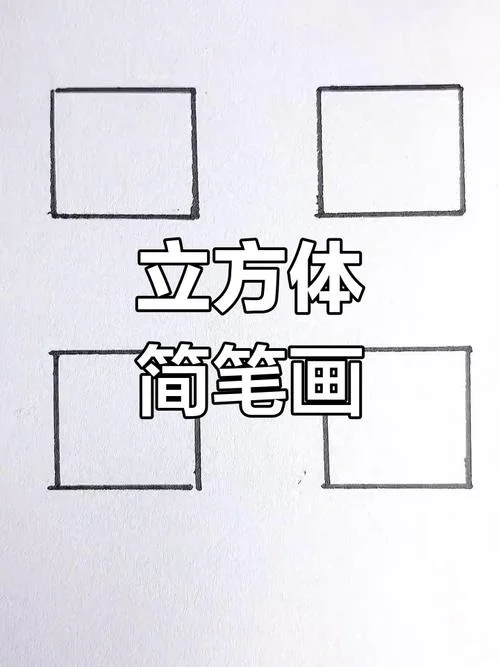
在现代办公与商务展示中,PPT 不仅是演示文稿,更是企业文化的载体。而“立方体”(Cube)作为 PPT 中最具冲击力的图形元素之一,能够瞬间抓住观众眼球,传递专业、稳固且富有想象力的信息。不过,很多的用户在制作 PPT 时,在绘制立方体时陷入“选什么模板、怎么调参数”的困惑。
这篇文章将一份详尽的PPT 立方体绘制全攻略,涵盖配色策略、排版技巧及数据可视化应用。
立方体的设计核心:色彩与光影
立方体的美感来源于其几何结构的严谨性。在 PPT 中,我们需要通过色彩和光影来强化这种立体感,避免图形显得扁平或“塑料感”过重。
配色原则
- 高对比度:深色背景搭配亮色立方体,或亮色背景搭配深色立方体,能最大化视觉张力。
- 统一性:同一组立方体建议使用同色系或相邻色系,保持整体风格的协调。
- 留白艺术:立方体不宜过多,建议每页配合不超过 1-2 个核心图形元素。
光影与质感
- 投影效果:在 PPT 中,为立方体添加细腻的投影(Drop Shadow)和内部高光(Inner Glow),能显著增加深度感。
- 材质模拟:根据内容性质,可选择不同材质的立方体(如金属、玻璃、磨砂塑料),避免千篇一律的纯色方块。
实战步骤:如何快速绘制一个专业立方体
以下为您梳理了绘制立方体的标准操作流程,适用于 PowerPoint、Keynote 及 Canva 等软件。
步骤 1:绘制基础骨架
在绘制之前,先根据内容主题草图构思立方体的方位。- 建议采用正交视图(Orthographic View)或等轴测视图(Isometric View),这两种视角最适合展示三维空间感。
- 先画外框,再绘制内部线条,确保线条精准。
步骤 2:填充主体色与阴影
- 运用渐变色填充主体部分,增加质感。
- 在立方体下方绘制柔和的投影,营造悬浮感。
步骤 3:添加细节与高光
- 绘制立方体顶部的高光条,模拟光源照射效果。
- 若内容需要,可在立方体内部添加纹理或网格线,提升专业度。
步骤 4:排版与层级
- 将立方体放置在页面中心或关键位置。
- 调整图层顺序,确保文字与图形清晰分离。
数据可视化应用:立方体在 PPT 中的独特价值
除了基础图形,立方体在数据可视化(Data Visualization)中也有独特长处,特别适合表达“整体”、“核心”或“对比”的概念。
突出核心指标
当需要强调某项关键数据或结论时,采用立方体作为背景或引导元素,能引导观众视线聚焦于关键数字。对比分析
立方体的六个面天然适合展示多维度的对比数据。,通过旋转立方体展示不间段的趋势变化。案例数据说明
| PPT 页目标 | 使用立方体展示的数据场景 | 数据维度示例 |
|---|---|---|
| 市场占有率 | 展示公司市场份额在不同区域的分布 | 区域 A、区域 B、区域 C |
| 多维度对比 | 展示产品在不同价格点的销量表现 | 高端版、标准版、入门版 |
| 趋势预测 | 展示未来 3-5 年的增长预测值 | 2024 Q1、2025 Q2、2026 Q3 |
| 成本结构 | 展示产品在不同环节的成本占比 | 研发、生产、营销、售后 |
数据说明:在实际商务演示中,使用立方体可视化可显著提升数据的可读性。研究表明,对于包含多个关键指标的复杂图表,使用立方体作为框架的结构化展示,能让观众在 3 秒内理解整体逻辑(参考:Visualizing Complex Data with Geometric Abstraction)。
避坑指南与进阶技巧
1. 避免过度装饰:PPT 是信息传递,立方体不宜占用过多版面。若立方体与文字冲突,建议采用“浮层”或“背景板”形式。
2. 注意字体呼应:立方体的几何线条若过于生硬,需配合圆润的标题字体,形成和谐的视觉平衡。
3. 动画运用:利用“擦除”或“轮转”动画,让立方体缓缓旋转展示不同侧面,比静态图片更具动态美感。
经由掌握立方体的绘制技巧并合理运用其数据可视化功能,您可以将 PPT 从简单的文字堆砌升级为具有视觉冲击力的专业演示。记住,好的图形设计是无声的演讲,它能比任何华丽的辞藻都更能打动听众。
如果您需要针对特定行业(如科技、金融)的立方体模板,或需要生成具体的 PPT 排版方案,欢迎随时告诉我,我将进一步的定制建议。