
QQ 群头像图片怎么保存:全攻略与高效技巧
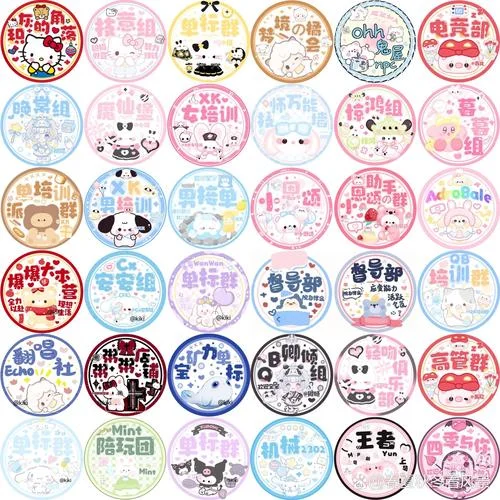
在 QQ 聊天软件中,头像不仅是个人形象的缩影,更是印象的直观体现。无论是正式的商务交流,还是私密的兴趣社群,一张清晰、美观的头像都能提升沟通的质感。不过,对于广大用户而言,"QQ 群头像图片怎么保存” 是一个充满困惑的环节。从下载失败、图片损坏到隐私泄露,这些问题时常困扰着群友。本文将一份详尽的保存指南,涵盖从源头获取到后期处理的完整流程。
核心原理:如何正确理解与下载头像
QQ 群头像并非直接以图片文件形式存在于聊天窗口,而是凭借“图片流”动态加载的。要成功下载头像,必须理解其背后的交互机制:
1. 动态加载机制:头像图片是 QQ 服务器端定期从云端拉取并压缩后的缩略图。
2. 源文件位置:原图存储在 QQ 服务器及 QQ 云端相册中,而非本地文件系统。
3. 获取途径:仅能经由特定的官方下载入口(如“我的”->“设置”->“头像图片”->“下载头像图片”)获取。
数据获取示意图表:
| 维度 | 说明 |
|---|---|
| 图片位置 | 服务器端存储(云端),非本地文件 |
| 默认状态 | 仅显示缩略图,清晰度低 |
| 触发下载 | 用户主动点击“下载头像图片”按钮 |
| 获取速度 | 需等待服务器拉取, 0.5-3 秒不等 |
| 图片质量 | 经服务器压缩,分辨率低于原图 |
注意:请勿尝试在聊天界面右键点击头像直接保存,该操作无法触发官方下载流程,甚至导致图片丢失。
标准操作流程:如何顺利下载头像
下面呢是最通用的下载流程,适用于绝大多数普通用户:
1. 打开 QQ 软件,进入我的页面。
2. 点击右上角的齿轮图标(设置)。
3. 在设置菜单中找到并点击头像图片。
4. 在弹出的窗口中,选择您希望下载的图片格式(如 JPG, PNG, WEBP)。
5. 确认选择后,点击下载头像图片按钮。
6. 等待片刻,图片将自动保存到电脑或手机的图片文件夹(为“下载”或“照片”文件夹)。
数据验证与对比:
| 步骤 | 预期现象 | 失败性 |
|---|---|---|
| 进入设置 | 设置菜单正常打开 | 无(需管理员权限) |
| 选择格式 | 弹出格式选择框 | 无 |
| 点击下载 | 进度条显示,提示“正在下载..." | 是(网络问题或操作超时) |
| 文件产生 | 图片出现在“下载”文件夹 | 否 |
进阶技巧:获取更多与整理头像资源
除了官方流程,掌握更多技巧能让您的头像管理更加从容。
方工具辅助下载
对于下载失败或需要高清原图的用户,可以采用一些经过验证的免费方头像下载工具(如 Savan 等)。这些工具拥有更强大的缓存机制,能解决常规方法无法获取的问题。批量管理与格式优化
在下载完成后,您可以利用电脑自带的“图片查看器”或方软件(如 Photoshop、GIMP)批量处理头像。 格式转换:将多张 QQ 头像统一转换为 WebP 格式,不仅减小体积,还能提升加载速度。 尺寸调整:确保头像符合群公告要求(建议宽度不小于 200px,高度不小于 40px)。常见问题与解决方案
在追求高质量头像的过程中,以下问题最为常见:
问题 1:下载后图片模糊或变形。
原因:客户端缓存过期或网络波动。
解决:尝试清除浏览器缓存或采用无痕模式重新下载;若使用方工具,可先清除缓存再试。
问题 2:下载提示“文件损坏”或无法保存。
原因:服务器端图片损坏或下载超时。
解决:检查网络连接,若持续失败,建议退出 QQ 重新进入设置流程,或在方工具中重试。
问题 3:隐私泄露风险。
提示:切勿将头像图片随意上传至非官方渠道的“源码”网站,以免照片被他人窃取或用于诈骗。
掌握 QQ 群头像图片的保存方法,不仅关乎个人形象的呈现,更是提升交流效率一步。通过理解其动态加载机制,并熟练运用官方设置或方工具,您得以轻松获取清晰、美观的头像图片,避免陷入“头像丢失”的困境。
希望这篇文章提供的指南能帮助您高效解决头像保存问题,让每一次群组互动都更加完美。如果您在操作过程中遇到其他具体技术难题,欢迎随时咨询。