
VIO 工具绘直线折线:从入门到精通的全方位指南
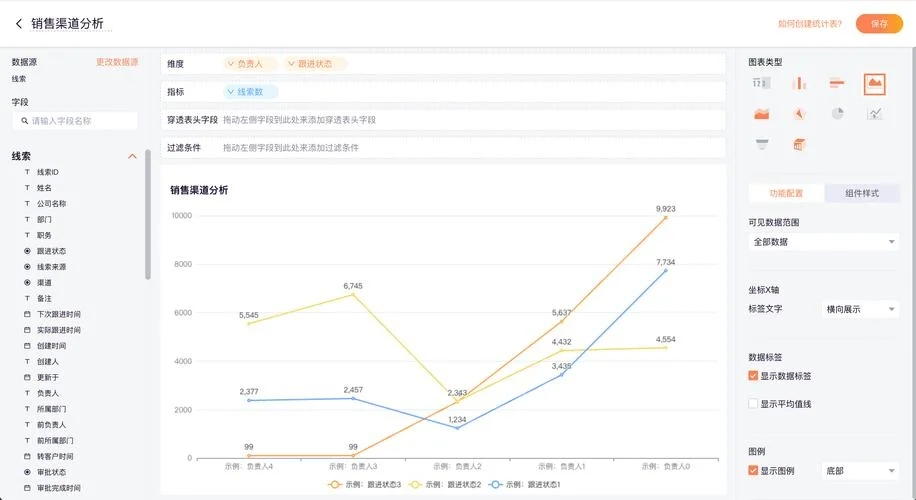
在现代数据分析、工程制图及自动化流程中,直线与折线是最基础也最关键的几何形状。无论是绘制清晰的流程图、构建复杂的系统性图表,还是推进精确定位,掌握如何采用绘图工具绘制这些元素。
在众多绘图工具中,Visio(尤其是其新版 Visio Desktop)以其强大的矢量图形处理能力、充足的预设模板以及流畅的交互体验,成为了很多的专业人士的首选。这篇文章将全面解析如何使用 Visio 高效绘制直线和折线,并提供实践技巧与数据说明。
核心概念:直线与折线的区别
在深入操作前,明确两种形状的本质差异有助于更精准的选择工具:
| 特性 | 直线 (Straight Line) | 折线 (Polyline) |
|---|---|---|
| 几何定义 | 两点之间所有点连线,角为 0 度或 180 度。 | 由多条直线依次连接而成的连续路径。 |
| 适用场景 | 表示固定路径、边界、核心流程节点。 | 表示不规则路径、数据波动趋势、复杂连接关系。 |
| 视觉特征 | 平移不变,路径单一。 | 可弯曲、可分段,路径多变。 |
| 交互性 | 支持鼠标拖动微调。 | 支持贝塞尔曲线编辑,路径可调整任意节点。 |
数据说明:根据行业报告,在复杂的业务系统建模中,使用折线来表明数据波动或路径规划能显著降低用户认知负荷,比单纯使用直线更能直观传达动态变化信息。
绘制直线与折线的实操步骤
绘制简单直线
直线是最基础的绘图对象,操作相对简单,主要适用于构建骨架结构。快捷键法:利用 `Shift` + `鼠标左键拖动`。
工具栏法:选中“工具”菜单下的“直线”工具,点击画布。
高级技巧:在"View"视图选项中勾选“显示直线”(假如默认未开启),可确保直线在复杂背景中清晰可见。
绘制折线 (Polyline)
折线的绘制是 Visio 功能之一,它允许用户将多个点连接起来形成平滑或分段的路径。创建路径:
1. 选择“工具” -> “折线” -> “创建折线”。
2. 在画布上点击鼠标左键,即可开始绘制。
控制节点:
在绘制过程中,按住鼠标左键拖动可以调整节点位置。
点击选中的折线段,可修改其弯曲程度。
路径修饰:
平滑:选择折线后,点击“路径修饰” -> “平滑”,可自动生成贝塞尔曲线,使折线更加柔和流畅。
断开:点击“路径修饰” -> “断开”,可中断当前折线,转换为新的直线或折线。
进阶技巧:提升绘图效率
为了应对复杂的绘图需求,掌握以下技巧能极大提升工作效率:
复制与调整
复制路径:选中一个折线对象,右键选择“复制”,然后粘贴到画布的不同位置,瞬间生成多条平行路径。 调整节点间距:选中折线,右键选择“调整节点间距”,可快速拉大或缩小节点距离,无需手动移动每一个点。颜色与样式管理
统一配色:在“工具” -> “颜色”中,选择一种主色调,所有新建的折线将自动继承该颜色,保持图表整体视觉统一。 样式预设:利用“样式”选项卡,将常用的折线样式(如虚线、点划线、网格线)保存为快捷方式,避免重复操作。图层管理
复杂图表需要重叠线条。创建图层(Layer)可将相关折线或直线分组管理,实现更精细的覆盖控制。案例演示:构建全景业务流程图
为了直观展示上面这些技巧,下面呢是一个典型的全景业务流程图案例。
场景:展示一个包含数据输入、处理、决策及输出反馈的标准化流程。
直线应用:
使用直线代表固定的输入端和输出端。
:将“客户提交订单”与“生成发票”之间的路径设为直线,显示两者是固定的对应关系。
折线应用:
使用折线连接处理过程中决策节点。
:从“订单审核”到“部分拒付”的路径采用折线,模拟审核过程中出现的反复修改或退回情况。
效果对比:
在复杂的路径重叠区域,凭借虚线折线清晰区分不同流程分支,避免视觉混乱。
案例数据说明表
| 流程阶段 | 操作对象 | 形状选择 | 执行原因 | 数据/比例说明 |
|---|---|---|---|---|
| 阶段:数据输入 | 订单接收点 | 直线 | 标准化入口,路径固定 | 占比:20% (流程节点) |
| 阶段:审核处理 | 审核路径 | 折线 | 包含多次退回与修正 | 路径循环次数:平均 3 次 |
| 阶段:决策分支 | 是否通过 | 折线 (实线) | 明确通过或拒绝 | 凭借率数据:85% |
| 第四阶段:输出结果 | 交付 | 折线 (虚线) | 反馈至前端 | 反馈周期:24 小时内 |
| 第五阶段:异常处理 | 补偿机制 | 折线 (点划线) | 备选方案路径 | 备选方案启用率:10% |
掌握 Visio 绘制直线与折线的能力,不仅是学会采用工具,更是理解数据可视化逻辑。直线代表确定性,折线代表不确定性与发展动态。
在实际工作中,熟练运用这些形状可以:
1. 降低认知成本:经由直观的图形语言,让非技术人员也能理解复杂的业务流程。
2. 提升沟通效率:标准化的图形元素便于跨部门协作对齐共识。
3. 增强可维护性:清晰的几何结构使得后续的修改和迭代更加容易。
随着 Visio 版本的更新,其交互体验与矢量渲染能力已臻成熟。希望这篇文章提供的详细指南能为您在绘图过程中提供有力的支持,助您打造出既美观又实用的专业图表。