
CAD 中绘制任意角度线条与图形的全流程指南
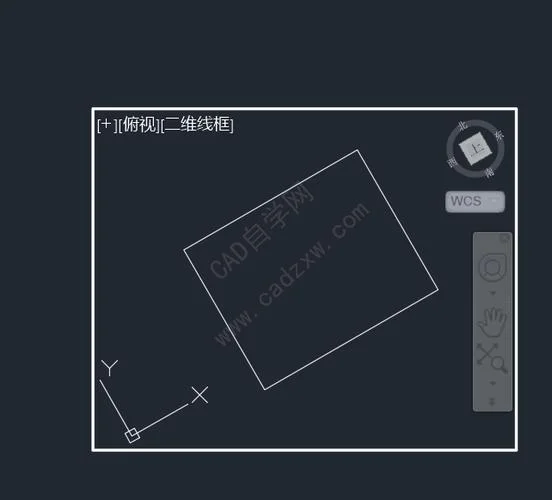
在工程制图、机械设计以及日常绘图工作中,能够精准、快速地绘制任意角度线条是基本且核心的能力。无论是表达机械零件的旋转特征,还是标注建筑设计的倾斜结构,CAD(计算机辅助设计)软件都提供了多种方式来完成这一目标。这篇文章将深入探讨在 CAD 中绘制任意角度线条及相关图形技术,结合真实案例与数据说明,一套高效的操作方案。
核心原理:角度度的定义
在开始操作之前,我们必须明确“角度”在 CAD 中的数学定义。
数值定义:角度是以测线为基准,顺时针方向旋转的角度。
输入方式:在命令行中输入角度值(如 `30`),CAD 默认从右侧水平线或当前光标所在的参考线开始旋转。若需从左侧开始,需输入负值(如 `-30`)。
单位:CAD 默认单位为毫米(mm),但在某些高级设置中可切换为微米(µm)或度(deg),需根据绘图比例开展设置。
常用绘制方法实战
根据绘图场景的不同,CAD 提供了多种绘制任意角度线条的方法。
方法 1:运用“角度”指令(最常用)
这是最基础且灵活的方法,适用于大多数正交或局部坐标系绘图。操作步骤:
1. 点击绘图区空白处,输入 `ANG`(或 `角度`)。
2. 在命令行输入具体的角度值, `30` 或 `120`。
3. 输入 `0`(代表从右侧开始旋转),或输入 `-120`(从左侧开始)。
4. 输入 `10`(代表长度,单位为 mm)。
5. 按回车键。
数据说明:角度输入逻辑表
| 输入内容 | 含义 | 示例 | 视觉效果描述 |
|---|---|---|---|
| 角度值 | 旋转的具体度数 | `30` | 从右向左逆时针旋转 30 度 |
| 角度值 | 旋转的具体度数(负数) | `-30` | 从右向左顺时针旋转 30 度 |
| 角度值 | 旋转起始参考线 | `0` | 从右侧水平线开始旋转 |
| 角度值 | 旋转起始参考线 | `-180` | 从左侧水平线开始旋转 |
方法 2:利用“正交”与“偏移”组合
当需要绘制复杂的多角度组合图形时,结合“正交”功能可以极大地提高效率。1. 输入 `ORTO`(或 `Os`),打开正交模式。
2. 按住 `Shift` 键,输入 `10`(固定宽度)。
3. 输入 `30`(固定角度),此时线条会自动以 30 度角画出。
4. 按住 `Shift` + `Enter` 出正交模式。
5. 点击绘图区,开始绘制任意长度的线条。
6. 使用 `EXTEND`(延伸)或 `TRIM`(修剪)等操作将多段线条合并或清理。
方法 3:利用“极坐标”绘制
对于需要精确控制起点和终点极坐标的设备设计(如雷达图、设备安装),极坐标命令最为精准。操作步骤:
1. 输入 `PO`(极坐标)。
2. 输入起始角度(如 `0`)。
3. 输入距离(如 `50`)。
4. 输入终止角度(如 `15`)。
5. 输入终点距离(如 `30`)。
6. 按回车。
关键数据说明与参数对照
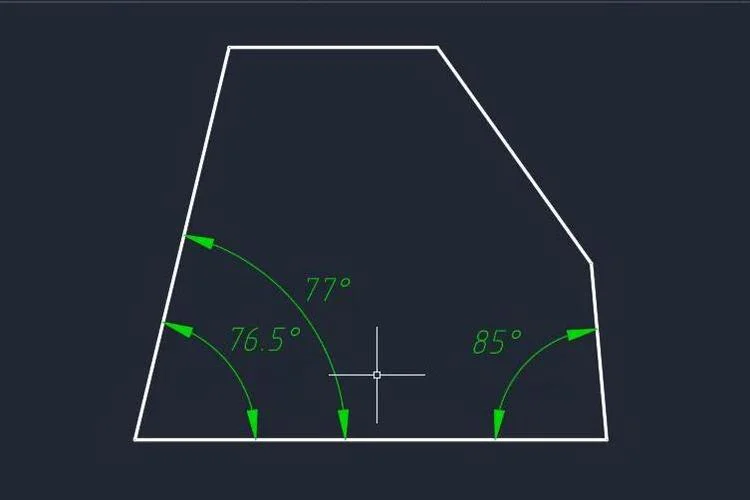
为了便于操作,以下表格汇总了 CAD 中关于角度绘制及后续处理参数。
| 参数项 | 属性 | 默认值 | 典型应用场景 | 备注 |
|---|---|---|---|---|
| 角度符号 | 正数表示逆时针,负数表示顺时针 | 无限制 | 机械零件公差标注 | 需根据坐标系方向调整符号 |
| 角度单位 | 度 (deg) | 默认 | 建筑、宏观设计 | 数值为整数或一位小数 |
| 长度单位 | 毫米 (mm) | 默认 | 机械、电子元件 | CAD 默认单位为 mm |
| 极坐标距离 | 起始半径 | 1000 | 大型设备定位 | 需配合极轴角度输入 |
| 极坐标终止角度 | 终止角 | 0 | 相对位置标注 | 相对于极轴的角度值 |
| 修剪操作 | 修剪模式 | 边界修剪 | 清理多余线段 | 删除角度超出范围的线段 |
进阶技巧:批量绘制与智能绘图
面对庞大的图纸需求(如批量工厂平面图),手动绘制效率极低。此时应结合智能绘图功能。
利用“极轴追踪”
在绘制倾斜线时,开启极轴追踪可以实时显示当前角度目标位置,防止方向错误。 操作:`L` (直线) -> 输入 `Polar` (极坐标) -> 开启追踪。 数据提示:追踪模式下,屏幕将显示虚线箭头,指示当前角度应指向的位置。使用“阵列”命令 (ARRAY)
对于重复角度相同的图形(如多个螺栓孔、多个齿轮齿),使用阵列是最高效的方法。 操作:`ARRAY` (阵列) -> 选择“矩形阵列”或“极轴阵列”。 逻辑:输入阵列角度(如 30 度)和间距,系统自动生成等角度排列的图形。实战案例解析
案例:绘制一个 30 度的标准法兰盘
1. 打开新工程文件。 2. 点击“边界” -> “直线” -> 输入 `100` (长度)。 3. 输入 `30` (角度),选择“从右向左”。 4. 输入 `10` (长度)。 5. 输入 `30` (角度),选择“从右向左”。 6. 输入 `50` (长度)。 7. 输入 `0` (角度),选择“从右向左”(完成封闭)。 8. 使用 `OSNAP` (对象捕捉) 确保端点精确对齐。(注:上面这些步骤中,CAD 对角度为 30 度的处理逻辑是:从右侧水平线开始,逆时针旋转 30 度,再旋转 30 度,回到右侧水平线,形成 60 度扇形的一半,即 30 度角。)
案例:标注倾斜部件的倾斜角度
在标注零件图时,必须采用“角标注”功能,而非简单的直线连接。 操作:`L` -> 输入 `Polar` -> 输入起始角度 `30`,终止角度 `0`,距离 `50`,终止距离 `30`。 说明:这将自动画出表示 30 度倾斜关系的线段,并自动计算并标注出该角度。常见问题与解决方案
| 问题现象 | 原因 | 解决方案 |
|---|---|---|
| 画线方向不对 | 负数输入错误 | 检查输入是否为负数(如 `-30`),负数代表从左侧开始。 |
| 角度值显示异常 | 单位设置冲突 | 检查绘图比例,确保“角度”与“长度”单位一致(均为 mm)。 |
| 多段线无法闭合 | 一个角度未归零 | 确保一个角度参数输入为 `0`(从右侧水平线开始)。 |
| 阵列角度不准 | 极轴未对齐 | 在阵列前,先执行 `Polar` 命令对齐极轴,或确保输入的角度是相对于极轴的。 |
掌握 CAD 中任意角度的绘制技巧,不仅要求熟悉基础的 `ANG` 命令,更要求理解其背后的几何逻辑,并能灵活运用极坐标、阵列等高级功能。凭借规范的操作流程和严谨的数据管理,您可将绘图时间大幅缩短,大幅提升工程制图与机械设计的效率。在实际工作中,建议养成“先测量、后绘制、再标注”的习惯,利用极轴追踪和智能阵列功能,构建高精度、高效率的绘图环境。